2.2.2 Pomnilnik
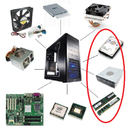
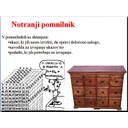
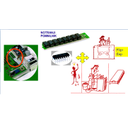
Pomnilnik imenujemo tisti del računalnika, kjer shranjujemo in nato ponovno beremo informacije oziroma podatke (slika 71). V poenostavljeni obliki, si ga lahko predstavljajmo kot veliko omaro s predali (pomnilne celice), v katero vnašamo in iz katere beremo ustrezno kodirane (npr. v dvojiški kodi) podatke (slika 72). Določen podatek (npr. številko) vpišemo v pomnilno celico tako, da na ustrezna mesta - lokacije v spominu računalnika postavimo ničle in enice. V tako prestavljenem modelu pomnilnika nam ni težko ugotoviti, da v celici ne moreta hkrati obstajati dve vrednosti, saj lahko ena celica hkrati hrani le en podatek. Ko vpišemo v celico nov podatek, prekrijemo starega in ga tako uničimo. Kadar kake informacije ne potrebujemo, jo lahko zbrišemo. Branje podatka iz pomnilne celice njene vsebine ne prizadene.
Kako računalnik prepozna oziroma najde podatek iz množice podatkov, zapisanih v pomnilnih celicah (slika 72)? Podatek se shrani v določeno lokacijo, ki je oštevilčena, torej ima svoj naslov. Tako npr. v lokacijo z naslovom 15 shranimo podatek M, v lokacijo z naslovom 47 pa podatek A. Kadar koli bi se v obdelavi podatkov sklicevali nanju, bi imeli opraviti s 15. oziroma 47. pomnilniško lokacijo oziroma, bi ju našli na 15. oziroma 47. naslovu. Seveda ni potrebno posebej poudarjati, da je od vrste računalniškega pomnilnika odvisno, koliko podatkov lahko hranimo v posameznih lokacijah, saj so le-te lahko 8-, 16-, 32-, 64- in še več bitne.
Prvi osebni računalniki so imeli 16 ali 64 kB delovnega pomnilnika, v sodobnih računalnikih pa srečujemo pomnilnike z nekaj sto tisoč pa tudi nekaj milijonov in več pomnilnimi lokacijami. Njihovo velikost merimo v enotah, kot npr. MB, GB, TB itd., kar pomeni:
- 1 KB (kilo B) = 210 B = 1024 B
- 1 MB (mega B) = 210 KB = 1024 x 1024 B = 1048576 B
- 1 GB (giga B) = 210 MB = 1024 x 1048576 B = 1073741824 B
- 1 TB (tera B) = 210 G = 1024 x 1073741824 B = 1099511627776 B itd.
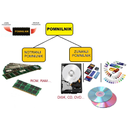
Kljub njihovi obsežnosti pa si želimo še zmogljivejših. Ena od rešitev je bila uvedba t.i. pomožnega oz. zunanjega pomnilnika. Vanj shranjujemo informacije, podatke, programe itd., ki jih računalnik ne potrebuje za neposredno delo. Ločimo torej (slika 73):
- notranji (ali glavni oziroma hitri) pomnilnik in
- zunanji (ali pomožni) pomnilnik.
Razlika med notranjim in zunanjim pomnilnikom je v tem, da ima do glavnega pomnilnika CPE neposreden dostop s strojnimi ukazi, do zunanjega pomnilnika pa ima CPE posredni dostop preko V/I ukazov.
Lastnosti pomnilniških elementov ocenjujemo glede na različne kriterije, in sicer glede na:
- ceno,
- hitrost dostopa (kot merilo za hitrost se običajno uporablja povprečen čas, ki je potreben za branje ene besede iz pomnilnika; ta čas imenujemo čas dostopa (ang. access time)),
- način dostopa (naključni, zaporedni, krožni in direktni dostop),
- spremenljivost vsebin (ali zapisovanje lahko izvedemo le enkrat ali večkrat),
- obstojnost vsebine (podatek se sčasoma lahko izgubi, zato je potrebno osveževanje (ang. refresh) in
- zanesljivost (verjetnost za pojav napake; npr. pri 1000 diskih, ki delujejo eno leto 24 ur/dan se bo v povprečju pokvarilo 7,3 diska oz. 0.73%).
2.2.2.1 Notranji pomnilnik
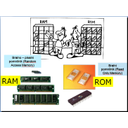
Notranji pomnilnik je narejen tako, da lahko vsak podatek kar najhitreje najdemo in tudi uporabimo. Glede na dosegljivost informacij ga delimo v (slika 74):
- Trajni pomnilnik - bralni (ang. Read Only Memory - ROM); je vnaprej "napolnjen" pomnilnik s podatki in programi, ki so pomembni za delovanje računalnika; ta del pomnilnika lahko le beremo, podatkov in programov pa ni možno spreminjati. Tako so v osebnih računalnikih v ROM-u zapisan določeni opravilni programi, kar omogoča, da lahko z računalnikom takoj po vklopu izvajamo izbrane programe oz. opravila itd.
- Delovni pomnilnik (ang. Random Access Memory - RAM); pomnilnik je dosegljiv v vsakem trenutku, saj lahko vanj vnašamo nove podatke, programe itd., ki jih spreminjamo, zapišemo "prek starih" - zbrišemo, beremo itd. Količina razpoložljivega RAM-a (npr. 500 M) nam pove koliko spomina je na voljo za shranjevanje programov in podatkov.
Za boljšo predstavo dveh vrst pomnilnika nam lahko služi naslednja primerjava (slika 74):
- RAM - odprta omarica (lističe z informacijami lahko zamenjujemo) in
- ROM - zaprta omarica (kar je notri, lahko le vidimo, zamenjati pa ne moremo).
Kaj je značilno za oba? V ROM-u so podatki zapisani trajno, navadno že v tovarni. Seveda obstajajo tudi druge izvedbe ROM-a, kot npr.:
- PROM (ang. Programmable Read Only Memory) - programirljiv bralni pomnilnik, ki omogoča enkratno zapisovanje podatkov (z PROM programatorjem).
- EPROM (ang. Erasable Programmable Read Only Memory) - zbrisljiv in programirljiv bralni pomnilnik, ki omogoča večkratno zapisovanje podatkov.
- EEPROM (ang. Electricaly Erasable Programmable Read Only Memory) - električno zbrisljiv in programirljiv bralni pomnilnik, ki omogoča večkratno zapisovanje podatkov. Brisanje je mnogo hitrejše, lahko tudi samo delno; omogoča večkratno a omejeno zapisovanje podatkov.
ROM vsebuje tudi izredno pomemben program BIOS (ang. Basic Input Output System) zadolžen za nadzor računalnika; skrbi npr. za zagon računalnika, omogoča operacijskemu sistemu in ostali programski opremi dostop do strojne opreme in delo z njo itd.
RAM je namenjen tekočemu delu, saj se uporablja za shranjevanje ukazov (programov) in začasnih podatkov (za trajno obdelavo). Seveda podatki ob izklopu računalnika, izginejo. Da lahko računalnik izvrši program, ki je npr. shranjen na trdem disku ali ključku, ga mora najprej prenesti v RAM; temu pravimo nalaganje programa. Pomembna podatka tega pomnilnika sta kapaciteta (npr. 512 MB) in čas, ki je potreben, da pridemo do podatka shranjenega v pomnilniku (v današnjem času običajno merjen v nanosekundah). Obstajata dve vrsti RAM-a in sicer dinamični, ki zahteva obnavljanje informacije vsakih nekaj sekund (ko računalnik izključimo, se vsebina izgubi), in statični, ki informacije zadrži vse dotlej, dokler jih namenoma ne zbrišemo. Vsak ima svoje prednosti in pomanjkljivosti, vendar so se v sedanjem času bolj uveljavili dinamični delovni pomnilniki, saj imajo dve pomembni prednosti pred statičnim: potrebujejo manj tranzistorjev v vezju in porabijo manj energije, zato se tudi manj segrevajo. Eden takih je v današnjem času vse pogosteje uporaben bliskovni pomnilnik (ang. Flash RAM), ki omogoča večkratno brisanje in zapisovanje brez posebnega programatorja; ima pa pomanjkljivost - omogoča omejeno število vpisov.
Kaj je tehnična oz. fizikalna osnova vseh sodobnih pomnilnikov? To sta dva tranzistorja v značilni medsebojni povezavi imenovani bistabilni multivibrator ali t.i. flip - flop vezje (slika 75). En »flip - flop« si zapomni le en bit informacije, zato imamo v pomnilnem integriranem vezju na miljone in več takih flip - flopov, da lahko shranimo na primer 200M obsegajočih programov. Seveda je v uporabi še nekaj drugih načinov pomnilniškega vezja, toda bodi dovolj, saj je za podrobnejšo razlago potrebno globlje poznavanje elektronike.
V pomnilnik lahko zapišeš poljubno število, znak ali besedilo. Računalnik lahko torej v pomnilniku pomni dvojiško kodirane:
- numerične podatke (številke),
- nenumerične podatke (črke, oznake, besedila, ...) in
- program (zaporedje korakov).
2.2.2.2 Zunanji pomnilnik
Zunanji pomnilnik ima za razliko od notranjega dvojno vlogo, in sicer predstavlja:
- razširitev notranjega pomnilnika in
- vhodno - izhodno enoto.
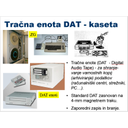
V primerjavi z notranjim pomnilnikom je pisanje in prebiranje podatkov na zunanjih pomnilnikih mnogo počasnejše, pri čemer pa zunanje pomnilne enote odlikuje trajnost zapisa in sposobnost, da hranijo bistveno večje količine podatkov. Obstajajo težnje, da bi se način in tehnologija spravljanja podatkov na določene nosilce (papirnate kartice in papirni trak v zgodnjem obdobju, magnetni način, laserski način, elektronski, mehurčni pomnilnik itd. v novejšem času) spremenila. Ne glede na to pa je še vedno pogosto v uporabi magnetni način, katerega osnovni princip je, da primerno površino prekrijemo z magnetno snovjo in nato majhna področja namagnetimo v eno izmed dveh možnih smeri. Ena smer ustreza logični "1", druga pa "0". Ena od prednosti magnetnega zapisa je tudi ta, da so magnetna področja stabilna, elementarni magnetki so vsi usmerjeni v eno smer, in če se eden po naključju (motnja) obrne, ga sosednji »potisnejo« v staro smer. Ta način ni samo dokaj stabilen, temveč tudi cenen, zato se je tako dolgo ohranil.
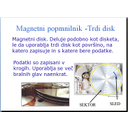
V nasprotju z magnetnim trakom ima magnetni disk, ali natančneje pomnilnik z magnetnim diskom, magnetno zapisovalno površino v obliki trdne okrogle plošče. Najlažje si ga predstavljamo kot nekakšno gramofonsko ploščo, pomnilnik pa kot gramofon, vendar namesto igle beremo in pišemo z magnetno glavo (slika 77). Trdi disk je lahko sestavljen iz večjega števila plošč (slika 77), med katerimi se v radialni smeri premikajo pisalne in bralne glave; manjši npr. prenosni osebni računalniki uporabljajo samo eno (do dve) diskovni plošči.
Na magnetni disk se podatki zapisujejo v krogih, ki jim pravimo sledi (slika 77). Glave se torej gibljejo v radialni smeri, plošče pa se vrtijo okoli svoje osi. Na ta način poiščemo sled s premikom glave, podatke na posamezni sledi pa zaporedno v posameznem sektorju. Prav dejstvo, da moramo poiskati le pravo sled (ne pa, da bi bilo potrebno prebirati vsebino sledi, ki jih ne potrebujemo), nam prinese v primerjavi s trakom bistveno neposrednejši in hitrejši dostop podatkov.
Bralno - pisalne glave med vrtenjem tesno pritiskajo na ploščo diska, zato je zračna blazina, na kateri glava lebdi, izredno tanka, precej tanjša, kot je npr. debelina človeškega lasu. Pri tako majhni razdalji in veliki hitrosti vrtenja diska kaj lahko pride do okvare. Drobna smet lahko povzroči, da glava leže na ploščo in jo pokvari, s tem pa uniči tudi določene podatke na njej. Zato mora biti disk hermetično zaprt, pa tudi rezervne kopije podatkov in programov nam gotovo pridejo zelo prav.
Pri diskih nas zanima:
- njegova velikost (npr. 100 GB, 500 GB, 1 TB..),
- dostopni čas - čas, ki je potreben za dostop do kateregakoli podatka na disku (npr. 10 ms, 5 ms...) in
- velikost predpomnilnika, ki omogoča bolj tekoče delo diska (običajni diski imajo predpomnilnik velik okoli 2 MB, boljši pa 8 MB in več).
V osnovi ločimo notranji trdi disk, ki je vgrajen v računalnik in zunanji trdi disk, ki se z ustreznimi kabli priključi na računalnik; najbolj pogosto se uporablja za prenos podatkov iz enega računalnika na drugega, izdelavo rezervnih kopij (ang. backup). Izraz »backup« pomeni postopek, s katerim iz prvotnih podatkov (datoteke, programa) naredimo kopije. S tem ščitimo podatke v primeru, da se prvotni vir podatkov poškoduje ali izgubi. Elektronske podatke je mogoče shraniti na različne načine, kot npr. na drugem strežniku, magnetnem traku, trdem disku, DVD-ju itd.
V zadnjem času je v poskusni uporabi t.i. mehurčni pomnilnik (ang.: magnetic bubble), ki deluje po izredno uporabnem in neobčutljivem principu gibanja magnetnih enot - mehurčkov v materialu; magnetni mehurčki potujejo po magnetnem premazu zaradi zunanjega magnetnega polja, ki jih z veliko hitrostjo pošilja mimo magnetne glave. Tako dobimo zelo stabilen, precej neobčutljiv in trajen (ne izbriše informacije ali programa ob izklopu računalnika) pomnilnik z velikimi zmogljivostmi in brez gibljivih - vrtečih se delov.
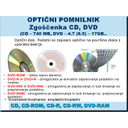
Pomemben element v uporabi zunanjih pomnilnih elementov je tudi video - laserska tehnologija oz. t.i. zgoščenke (ang. compact disc - CD), ki predstavljajo osnovni sistem optičnih pomnilnikov. To so plastične plošče, na katere zapisujemo podatke z močnim laserskim žarkom. Posamezni bit se zapiše tako, da se na danem mestu z laserjem izžge drobna luknjica (vrednost bita = 1) ali pa pusti površino nedotaknjeno (vrednost bita = 0). Zmogljivost video diska je izredno velika, saj že danes lahko nanj zapišemo več 10 GB podatkov.
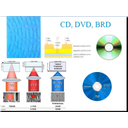
Osnovne zgoščenke CD imajo veliko pomanjkljivost, saj lahko podatke nanje zapišemo le enkrat, zato jih pogosto označujemo s kratico CD-ROM. Za razliko od te, zgoščenke CD-R omogočajo enkratni zapis podatkov z računalnikovim zapisovalnikom zgoščenk, zgoščenke CD-RW pa omogočajo večkratno zapisovanje, brisanje in ponovno zapisovanje. Leta 1996 so na tržišče prišle zgoščenke DVD, ki so po načinu zapisovanja in branja podatkov podobne običajnim zgoščenkam, le spiralna sled je bolj tesno navita in vbokline imajo manjšo velikost. Njihova zmogljivost je zato mnogo večja in v osnovi znaša 4,7 GB, osnovna hitrost pa 1350 kB/s. Tudi za njih veljajo vse zapisne kratice oz. variante (DVD-ROM, DVD-R, DVD-RW) (slika 78).
V zadnjem času se je uveljavil Blu-ray disk (BRD - slika 79), ki je namenjen shranjevanju večje količine podatkov in visoko ločljivih videov (HD = high-definition video). Disk je je dobil ime po vijoličnomodrem žarku laserja za zapisovanje in branje tega diska. Fizična velikost medija je enaka CD ali DVD mediju. Zaradi krajše valovne dolžine modre svetlobe (405 nanometrov) ima 10x kapaciteto DVD medija. Nanj je možno zapisati 25GB podatkov, oziroma 50GB pri dvoslojnem zapisu, v uporabi pa so že tudi štiri in več slojni zapis, ki ima ustrezno višjo kapaciteto.
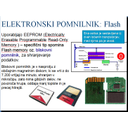
Omeniti kaže še eno pomembno vrsto pomnilnika, ki ga v zadnjem času pogosto uporabljamo, to je t.i. bliskovni ali flash pomnilnik (ang. Flash memory - slika 80). Je vrsta že omenjenega EEPROM računalniškega pomnilnika, ki ga lahko elektronsko izbrišemo ali reprogramiramo. Ta tehnologija je bila primarno uporabljena v pomnilniških karticah in USB ključih, ki služijo kot ključne naprave za prenos podatkov med računalniki in drugimi digitalnimi napravami (fotografski aparati, kamere, pametni telefoni itd.), v zadnjem času pa se vedno pogosteje (samostojno ali v kombinaciji z magnetnim diskom) uporablja tudi kot samostojni ali hibridni diski (SSD disk).
Pomnilniška kartice (slika 80) po hitrosti in trajnosti sodijo med RAMe in diske. Na tržišče so prišle v drugi polovici devetdesetih let ko so se začeli uporabljati digitalni fotoaparati; ti so takrat uporabljali t.i. CF (ang. Compact Flask) kartice, s kapaciteto 1 - 10 MB, konec devetdesetih let pa manjše in zmogljivejše SD (ang. Secure Digital) kartice s kapaciteto nekaj 10 MB. Kmalu so jih zamenjale oz. dopolnile MSD (ang. Micro Secure Digital) kartice zmogljivosti nekaj 10 in več GB. Lahko rečemo, da je razvoj teh kartic pomenil enega največjih tehnoloških dosežkov preteklega desetletja.
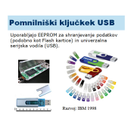
USB-ključi (ang. USB key, USB flash drive - slika 81) predstavljajo majhne in priročne vrste zunanjih pomnilnikov različnih hitrostih in dimenzij. Uporablja se za prenos podatkov med računalniki in ima mnogo večjo kapaciteto kot diskete, ki so jih v bistvu nadomestili, pa tudi preprostejši so za uporabo od CD / DVD zapisovalnikov. Nimajo svoje energije za delovanje temveč jih jemljejo iz gostitelja - računalnika. Razvili so jih v IBM leta 1998 kot zamenjavo za disketnik. Novejši modeli omogočajo zagon računalnika in programov in imajo nekaj 10 GB prostora za shranjevanje. V prihodnosti lahko pričakujemo, da bodo kapacitete kartic in USB ključkov še naraščale ter morda celo izpodrinile mehanske naprave - diske.
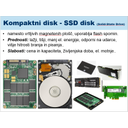
V zadnjem času se vse pogosteje uporabljajo SSD diski (ang. Solid-State Drive) oz. kompaktni pogoni; predstavljajo v bistvu nov tip trdega diska, ki namesto vrtljivih magnetenih plošč, uporablja flash spomin (slika 82). Čeprav je arhitektura SSD diskov precej drugačna od tradicionalnih trdih diskov (HDD), se izraz ¨trdi disk¨ prenaša naprej. SSD uporablja posebno vrsto spominskega čipa, z izbrisljivimi, zapisljivimi celicami, ki so sposobne shraniti podatke tudi takrat, ko niso pod električno napetostjo. SSD si lahko predstavljamo tudi kot večjega brata spominskega (RAM) modula. SSD disk lahko uporabljajo dva tipa pomnilnih celic NAND-MLC (ang. Multi Level Cell) in SLC (ang. Single Level Cell). Prvi tip polnilnika v eni sami celici hrani tri ali celi več bitov, zato je cenovno ugodnejši, vendar porabi več električne energije, je počasnejši in zdrži manj pisalnih ciklov. Pomnilne celice SLC po drugi strani hranijo le po en bit, vendar so zato veliko hitrejše in bolj zanesljive - žal tudi dražje, saj potrebujemo več celic za hranjenje enake količine podatkov.
SSD diski imajo mnogo prednosti pred klasičnimi trdimi diski saj je iskalni čas podatkov je mnogo manjši. To posledično pomeni izjemno hiter dostop in pripravo podatkov na delo. SSD diski ne vsebujejo vrtljivih delov, ki bi se lahko pokvarili in ne sproščajo veliko toplotne energije. So mnogo lažji od klasičnih trdih diskov, porabijo manj električne energije, njihovo delovanje pa je popolnoma neslišno. Prav tako so SSD diski mnogo bolj odporni na tresljaje in udarce itd. Predstavljajo velik korak naprej na področju shranjevanja podatkov, saj omogočajo visoke hitrosti branja in pisanja, so varčnejši in manj pokvarljivi od klasičnih trdih diskov. Zaradi svoje klasične velikosti 2,5¨ se jih lahko uporablja tako v osebnih, kot tudi prenosnih računalnikih. Pri slednjih, pa njihova majhna poraba električne energije še dodatno vpliva na življenjsko dobo baterije.
Seveda imajo SSD diski tudi svoje slabosti. Cena in kapaciteta sta brez dvoma v ospredju. Medtem ko nas bo danes (2017) 32 GB SSD-disk stal okoli 500 evrov, bomo za mobilni trdi disk kapacitete 100 GB odšteli manj kot 80 evrov! To pomeni, da je razlika v ceni na vsak megabajt kapacitete večja kot za faktor 15x. Tudi glede kapacitete ima mehanski trdi disk veliko prednost, saj jih bliskovni pomnilnik ne bo ujel še vrsto let. Proizvajalci trdih diskov so v zadnjih letih pokazali, da so zmožni podvajati kapaciteto vsakih 12 mesecev, in čeprav je pri bliskovnem pomnilniku ta čas krajši, obstoječa prednost mehanskih diskov zagotavlja vsaj še nekaj (cca. 4 leta) let prednosti. Upoštevati pa velja tudi življenjsko dobo SSD-diska oziroma pomnilniške celice tipa NAND. Ta (odvisno od kakovosti/cene) omogoča med 100.000 in 300.000 ciklov zapisa (branj je lahko neomejeno), kar pomeni, da se tak medij po določenem času »izrabi«. Zato imajo vsi SSD-diski že vgrajene algoritme, ki porazdeljujejo zapise, tako da so vse celice obremenjene enako - po podatkih, ki jih ponuja npr. SanDisk, lahko ob vsakodnevnem zapisu 100 GB podatkov tak disk deluje več kot 10 let.
SSD-diski so občutljivi tudi oz. še na določene dejavnike, kot so nenadna izguba elektrike napajanja ter elektrostatični sunki in celo magnetna polja (mehanski diski skrivajo podatke znotraj faradejeve kletke).
Kreditna kartica (slika 83) je potrdilo (praviloma v obliki plastične izkaznice), s katerim izdajatelj potrjuje, da bo plačal terjatve tretjih partnerjev (prodajalcev, ...) do imetnika kreditne kartice. Izdajatelji kreditnih kartic so praviloma banke in podobne ustanove. Kreditna kartica je lahko (Wikipedija, 9.11.2014):
- veljavna v več državah (npr. American Expres, Eurocard, MasterCard, Diners...),
- veljavne samo v državi, v kateri je sedež izdajatelja (npr.v SLO Karanta),
- veljavne samo v trgovski mreži izdajatelja in povezanih trgovinah (npr. Merkator Pika, Tuš, Magna itd.).
Imetnik kreditne kartice ob nakupu ali opravljeni storitvi samo podpiše odrezek računa ali pa vpiše zaščitno geslo. S tem računa še ni plačal. Nastalo je kreditno razmerje. Račun poravna izdajatelj kreditne kartice, z imetnikom kreditne kartice pa občasno (praviloma mesečno) poravna terjatve. Stroške poslovanja plača trgovina s provizijo, ki jo zaračuna izdajatelj kartice. Kreditne kartice pogosto imenujejo plastični denar in v zadnjem času kot plačilno sredstvo pogosto zamenjujejo gotovino.
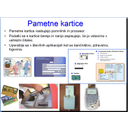
Kartica zdravstvenega zavarovanja (KZZ) (slika 83) je pametna kartica; uporablja se kot potrdilo oz. dokument za uveljavljanje pravic iz obveznega zdravstvenega zavarovanja Sloveniji. EEPROM čip ima kapaciteto 72KB in omogoča identifikacijo, istovetenje, podpisovanje in šifriranje na podlagi javnih ključev in digitalnega certifikata. V Sloveniji smo kartico kot jo poznamo sedaj uvedli leta 2000; trenutno uporabljamo kartice in čitalnike kartic francoskega podjetja Gemalto, vse personalizacijske podatke pa vnaša podjetje Cetis iz Celja. Na zunanjosti so zapisani osnovni podatki o imetniku (ime, priimek, ZZZS številka imetnika, številka izvoda kartice). Na zadnji strani so osnovni napotki o imetniku kartice ter internetni naslov izdajatelja in telefonska številka službe za poslovanje s kartico, kjer lahko imetnik dobi dodatne podatke in pojasnila, ko jih potrebuje. Kartični sistem je prilagojen slovenskemu zdravstvu in zdravstvenemu zavarovanju, upošteva pa tudi mednarodna priporočila in standarde. Slovenija je bila tudi prva država, ki je uvedla elektronsko kartico na področju celotne države, podobno infrastrukturo po zgledu Slovenije uvajajo tudi druge države članice EU. Skupni cilj držav članic EU je uvesti tak elektronski dokument, ki ga bo mogoče uporabljati tako znotraj kot izven meja posamezne države (Wikipedija, 9.11.2014).
Evropska kartica zdravstvenega zavarovanja (kratica EU KZZ) je listina, ki jo v Sloveniji brezplačno izdaja Zavod za zdravstveno zavarovanje Slovenije in, s katero zavarovana oseba uveljavlja nujne in potrebne zdravstvene storitve v državah članicah Evropske unije (EU), Evropskega gospodarskega prostora (EGP) in Švici, ter nujne zdravstvene storitve v Makedoniji, Srbiji in Avstraliji. Zdravnik na podlagi evropske kartice osebi nudi zdravstvene storitve v takem obsegu, da se ji zgolj zaradi zdravljenja ni potrebno vrniti v pristojno državo pred potekom nameravanega bivanja v drugi državi članici EU, EGP in Švici (Wikipedija, 9.11.2014).
Zanimivo in koristno:
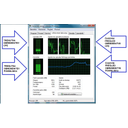
Če želimo v operacijskemu sistemu Windows pogledati, koliko sta obremenjena procesor in pomnilnik našega računalnika, pritisnemo kombinacijo tipk Ctrl + Alt + Delete. Odpre se pogovorno okno, v katerem izberemo upravitelj opravil (ang. Task Manager). Nato se odpre okno, kjer lahko pogledamo, katere aplikacije se trenutno izvajajo, kateri procesi so aktivni in koliko obremenjujejo sistem. Če kliknemo na jeziček učinkovitost delovanja (Performance) (slika 84), se nam prikažejo štirje grafi in nekateri sistemski podatki. V levem zgornjem kotu je prikazana obremenitev procesorja v odstotkih. Na desni strani najdemo časovni prikaz obremenitve procesorja. Pod zgornjima grafoma sta podobna grafa obremenitve pomnilnika.


 Za boljše razumevanje in širitev znanja:
- Pomnilnik računalnika: http://egradivo.ecnm.si/KIT/pomnilnik.html
- Pomnilnik računalnika/2: http://www.egradiva.net/moduli/mikroprocesorji/11_zgradba/03_datoteka.html
- Zgodovinski razvoj pomnilnih enot: http://royal.pingdom.com/2008/04/08/the-history-of-computer-data-storage-in-pictures/
- Zgodovina spominske tehnologije - spominskih enot računalnika: https://www.zetta.net/about/blog/history-data-storage-technology
- Computer memory: https://www.slideshare.net/umairnatt/computer-memory-34957083
- Pomembne lastnosti in vrste notranjega pomnilnika: http://www.egradiva.net/moduli/mikroprocesorji/11_zgradba/04_datoteka.html
- Zunanji pomnilnik - disk: http://www.s-sers.mb.edus.si/gradiva/rac/moduli/vzdrzevanje_strojne/15_diski/01_datoteka.html
- Zunanji pomnilnik - zunanji disk: http://www.s-sers.mb.edus.si/gradiva/rac/moduli/vzdrzevanje_strojne/16_diski/04_datoteka.html
- Zunanji pomnilnik - optične enote: http://www.egradiva.net/moduli/vzdrzevanje_strojne/20_cd_dvd/01_datoteka.html
- Zunanji pomnilnik - Flash: http://www.egradiva.net/moduli/vzdrzevanje_strojne/22_flash/01_datoteka.html
- Razlika med HDD in SSD diski: http://dne.enaa.com/Racunalniska-oprema/ze-poznate-razliko-med-hdd-in-ssd-diski.html
- 120 let zdravstvenega zavarovanja v SLO: http://www.szd.si/user_files/vsebina/Zdravniski_Vestnik/2010/februar/173-181.pdf
- Izboljšanje organiziranosti dela z zdravstveno kartico: http://old.epf.uni-mb.si/ediplome/pdfs/borc-mojca.pdf
- Kartica zdravstvenega zavarovanja: http://www.bolnisnica-go.si/system/files/kartica_zdravstvenega_zavarovanja.pdf
- E-učbenik: Informatika: http://www.mizs.gov.si/fileadmin/mizs.gov.si/pageuploads/podrocje/vs/Gradiva_ESS/Impletum/IMPLETUM_26EKONOMIST_Informatika_Bergles.pdf
 POJMI, KI SI JIH VELJA ZAPOMNITI
- pomnilnik,
- notranji pomnilnik, zunanji pomnilnik,
- 1KB, 1MB, 1GB, 1TB,
- BIOS,
- lokacija, naslov,
- ROM, RAM,
- dinamični in statični RAM,
- PROM, EPROM. EEPROM,
- flip-flop vezje,
- magnetni način zapisa informacije oziroma podatka,
- magnetni trak,
- magnetni disk,
- sektorji in sledi,
- dostopni čas in kapaciteta pomnilnika,
- mehurčni pomnilnik,
- optični pomnilnik,
- CD, DVD, BRD,
- bliskovni ali flash pomnilnik,
- pomnilniške kartice,
- USB ključ,
- SSD disk,
- pametne kartice,
- kreditna kartica,
- KZZ, EU KZZ.
 RAZMISLI - ODGOVORI - OPRAVI
- Opišite pomen posameznih osnovnih enot računalnika s pomočjo slike Fon Neumanovega modela.
- Organom
človekovega telesa pripišite tiste enote računalnika, ki opravljajo
"podobne" funkcije:
- možgani,
- oči,
- ušesa,
- usta,
- živčni in krvni sistem, posamezni organi,
- prsti,
- čutila.
- Kaj predstavlja BIOS?
- Kaj razumete pod pojmom pomnilnik? Katere vrste pomnilnikov ima mikroračunalnik?
- Opišite razliko med registrom in pomnilno celico.
- Pripravite časovni diagram (ang. time line) razvoja pomnilnih enot!
- V starejši izvedbi računalnikov so notranji pomnilnik predstavljale pomnilne mreže s feritnimi obročki. Opišite razliko v delovanju med temi in današnjimi.
- Kje in zakaj se uporablja ROM in zakaj RAM?
- Kaj je in zakaj se uporablja BIOS?
- Kje in zakaj se uporablja PROM oziroma EPROM in zakaj EEPROM?
- Kakšna razlika jem med dinamičnim in statičnim RAM-om?
- Kaj predstavlja flip-flop vezje in zakaj je pomembno?
- Zapišite pomembne korake v razvoju elementov notranjega pomnilnika.
- Zapišite pomembne korake v razvoju elementov zunanjega pomnilnika.
- Kdaj se uporablja notranji pomnilnik in kdaj zunanji?
- Kdaj je uporablja pomnilnik z magnetnim trakom in kdaj magnetni - trdi disk?
- Kako se zapisujejo in berejo podatki na trdi disk?
- Naštejte in opišite pomembne podatke trdih diskov.
- Oglejte si CD in DVD in zapiši njune pomembne dele, nato pa svojo pozornost usmerite še na zapis, ki določa vrsto oziroma njuno kvaliteto.
- V čem se razlikujejo: CD, DVD in BRD?
- Razložite princip delovanja USB ključka in pomnilniške kartice. Opišite podobnosti in razlike.
- Razložite princip shranjevanja podatkov na magnetni trak (kaseto). Zakaj jih še vedno uporabljamo? V čem je bistvena razlika med shranjevanjem podatkov na trak in na disk ter DVD?
- Kaj je SSD disk? Primerjajte SSD disk s trdim magnetnim diskom!
- Naštejte prednosti in slabosti optičnih pomnilnikov, SSD diska in trdega magnetnega diska!
- Naštejte in opišite lastnosti in vrste pametnih kartic.
- Opišite tehnične značilnosti, pomembnost in uporabnost kartic zdravstvenega zavarovanja (KZZ).
- Opišite tehnične značilnosti pomembnost in uporabnost EU kartic zdravstvenega zavarovanja (EU KZZ).